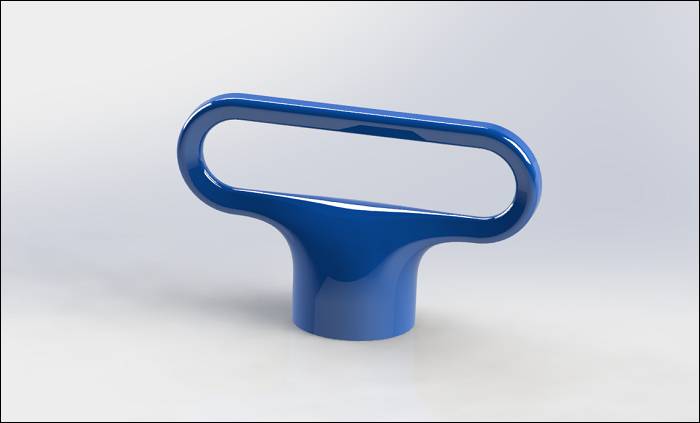
方法:
1.点击“插入”-“曲面”-“拉伸曲面”,
在上视基准面上绘制如下图所示的草图。
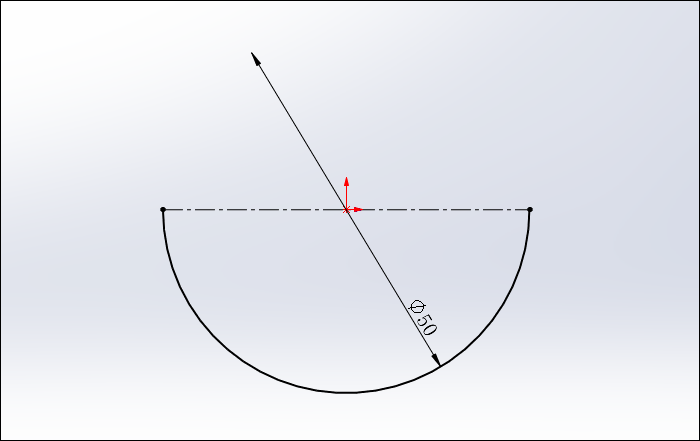
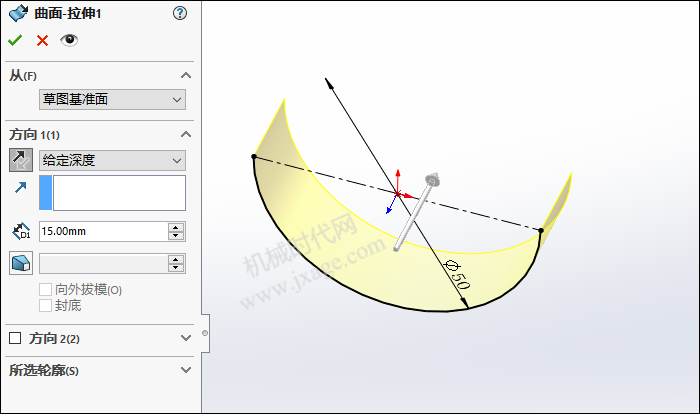
设置拉伸深度为15mm。
2.点击草图绘制,在前视基准面上绘制如下图所示的草图。

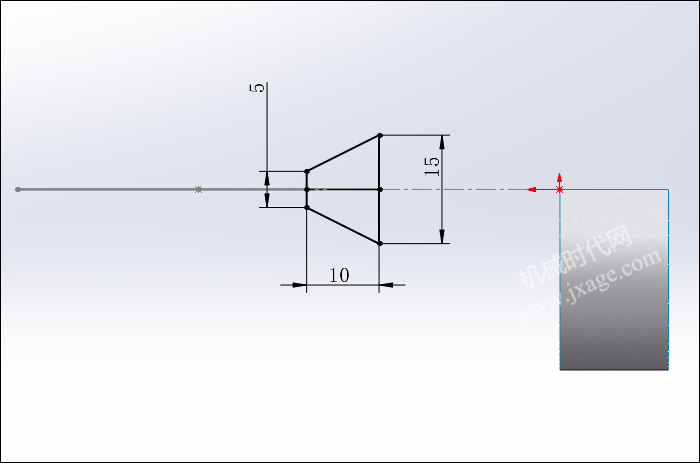
3.点击草图绘制,在右视基准面上绘制如下图所示的草图。
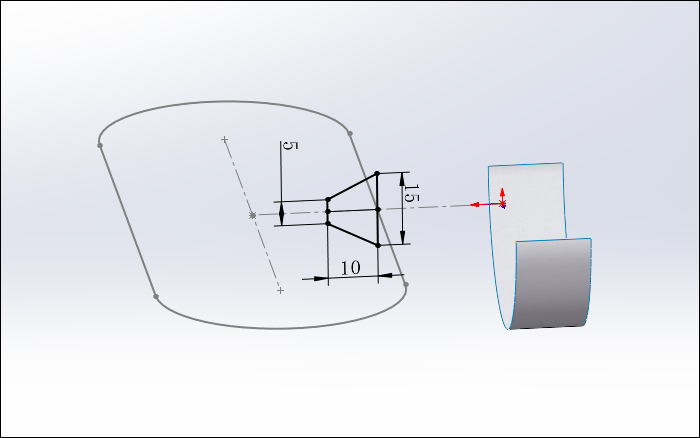
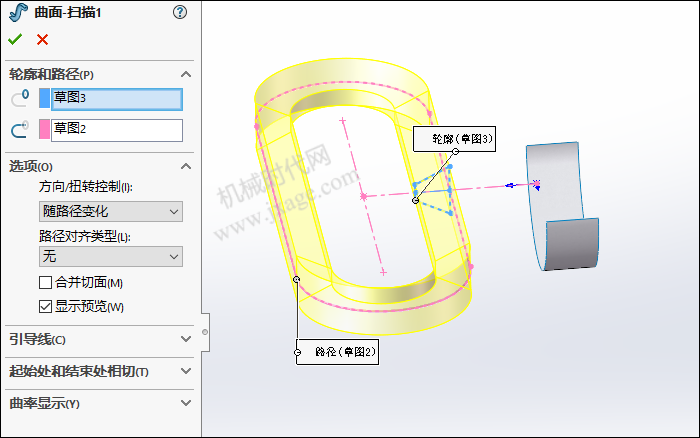
4.点击“插入”-“曲面”-“扫描曲面”,
选择草图2作为扫描的路径,选择草图3作为扫描的轮廓,
如下图所示,点击勾号完成。
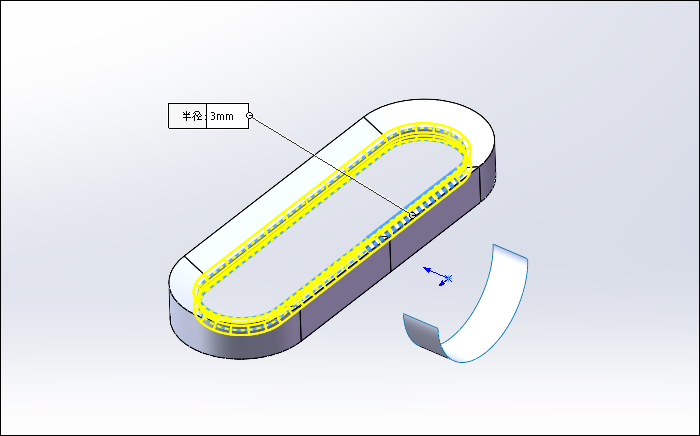
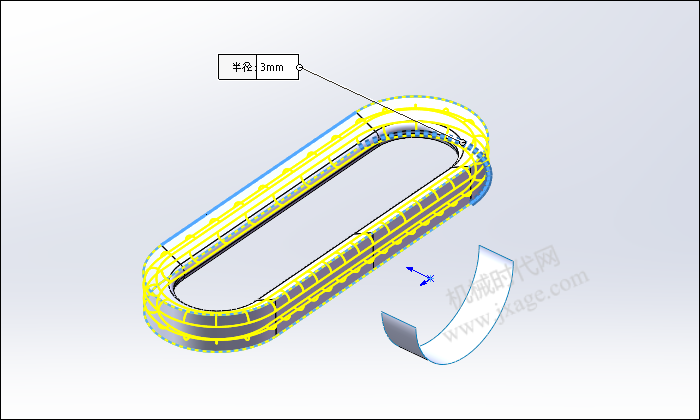
5.倒圆角。
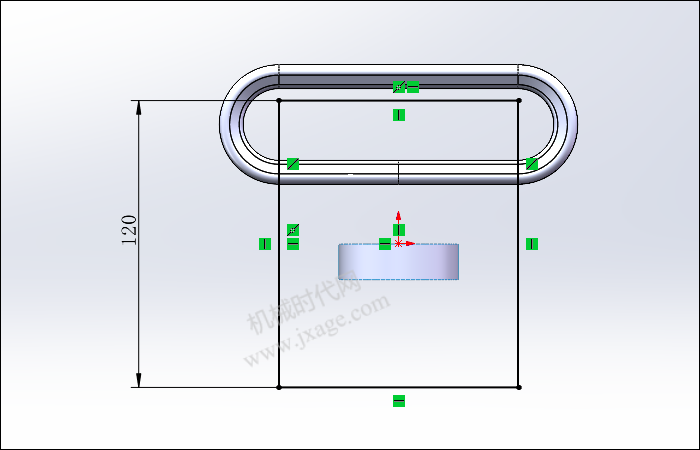
6.点击草图绘制,在前视基准面上绘制如下图所示的草图。
7.点击“插入”-“曲面”-“剪裁曲面”,
剪裁类型选择“标准”,选择上一步创建的草图4作为剪裁工具,
对扫描曲面进行剪裁,移除紫色部分,如下图所示。
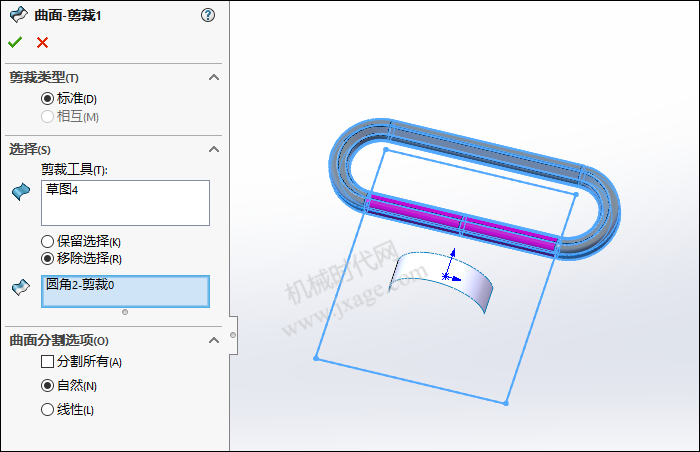
点击勾号完成。
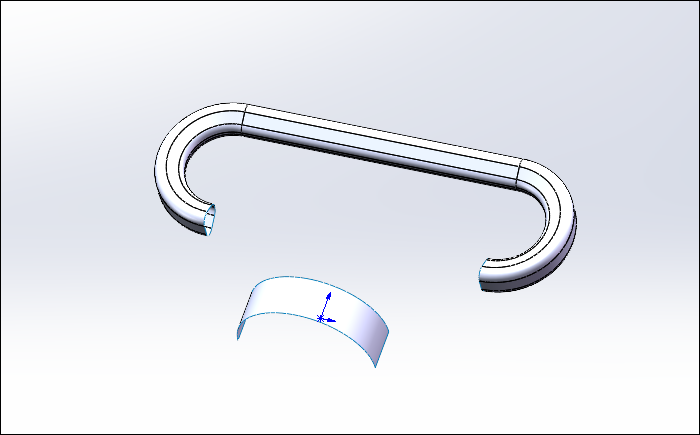
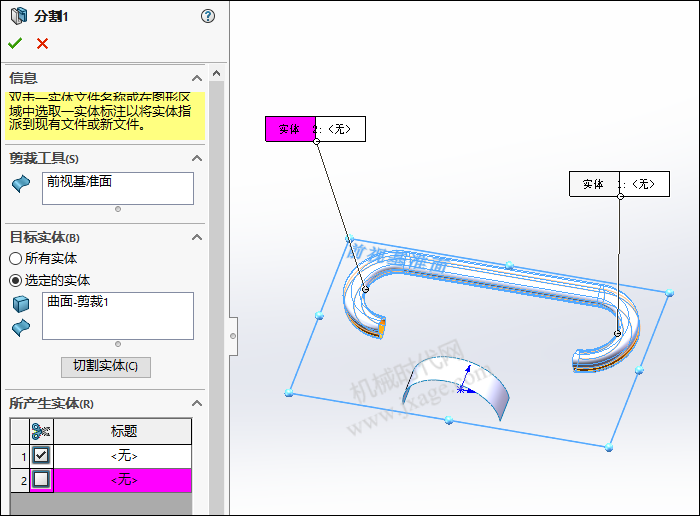
8.点击“插入”-“特征”-“分割”,
选择前视基准面作为剪裁工具,对扫描曲面进行分割,
按照下图进行设置。点击勾号完成。
9.点击“插入”-“曲面”-“拉伸曲面”,
在前视基准面上绘制如下图所示的草图(样条曲线)。
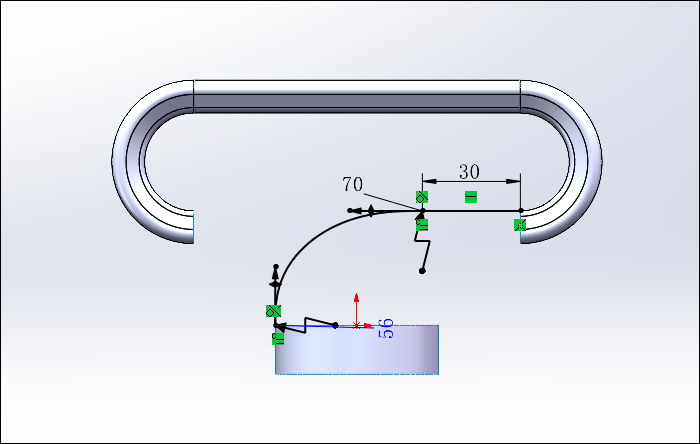
设置拉伸深度为10mm。
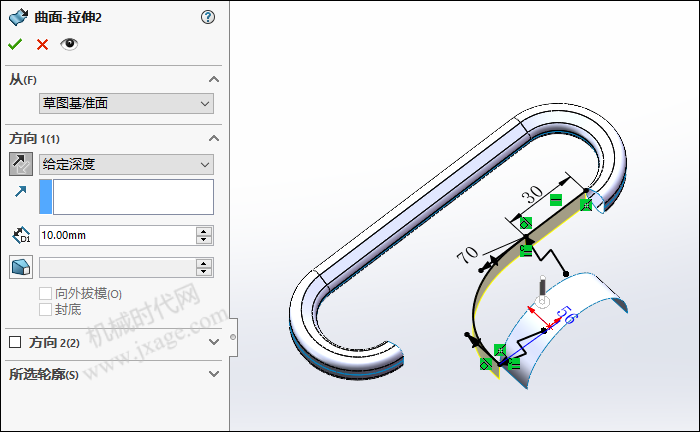
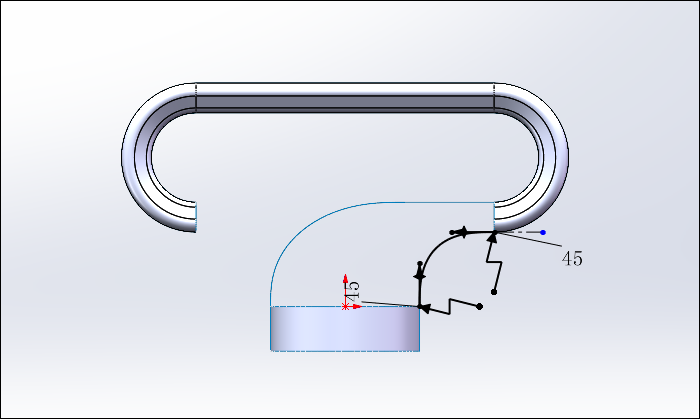
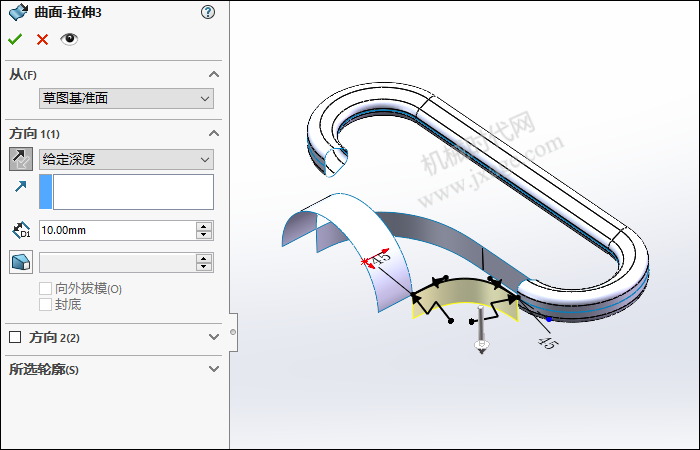
10.点击“插入”-“曲面”-“拉伸曲面”,
在前视基准面上绘制如下图所示的草图(样条曲线)。
设置拉伸深度为10mm。
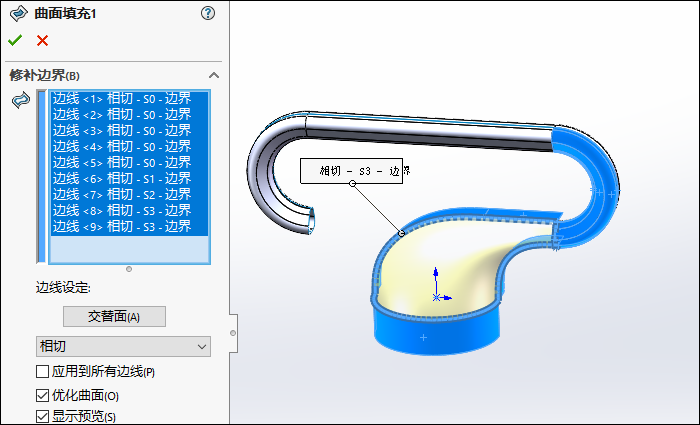
11.点击“插入”-“曲面”-“填充”,
选择下图所示的9条曲线作为修补边界,曲率控制均设置为“相切”,
如下图所示,点击勾号完成。
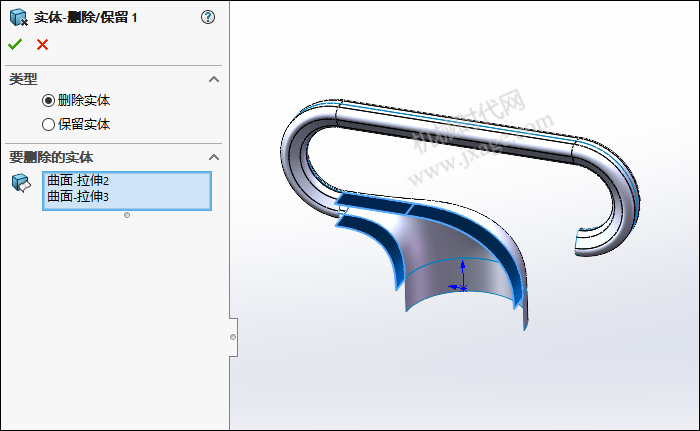
12.点击“插入”-“特征”-“删除/保留实体”,
类型选择“删除实体”,将下图蓝色的曲面进行删除。
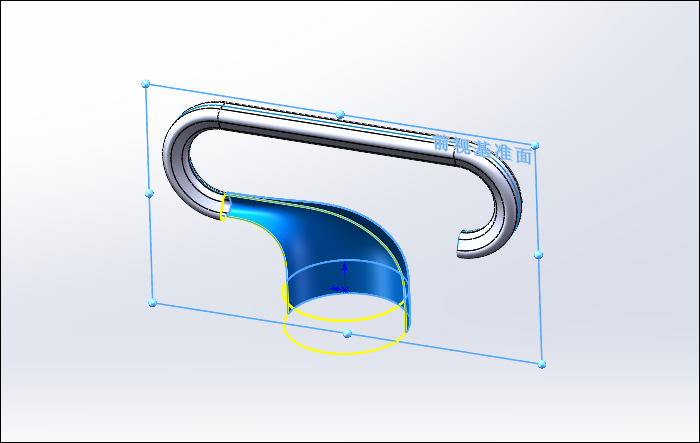
13.镜向。
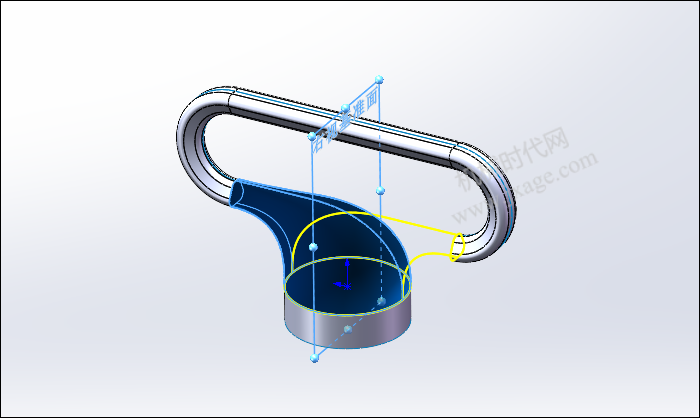
14.镜向。
15.点击草图绘制,在前视基准面上绘制如下图所示的草图。
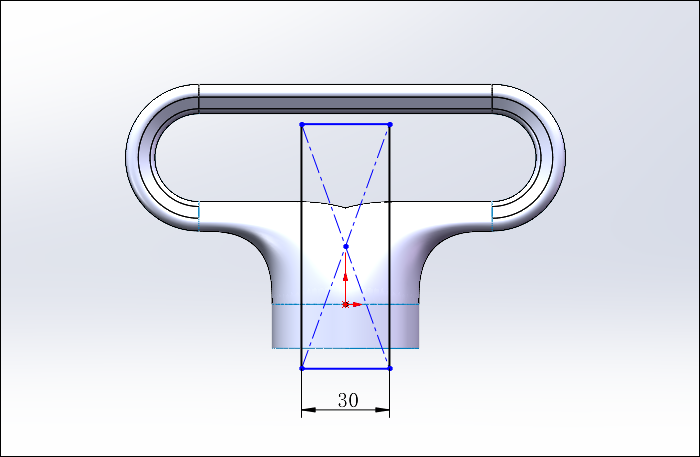
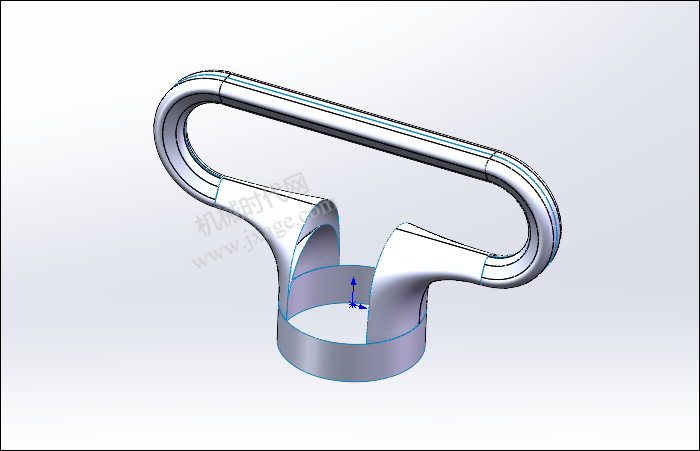
16.点击“插入”-“曲面”-“剪裁曲面”,
剪裁类型选择“标准”,选择上一步创建的草图作为剪裁工具,
对下图所示的曲面进行剪裁,移除紫色部分,如下图所示。

剪裁完成。
17.点击“插入”-“特征”-“删除/保留实体”,
类型选择“删除实体”,将下图蓝色的曲面进行删除。

18.点击草图绘制,在前视基准面上绘制如下图所示的草图。
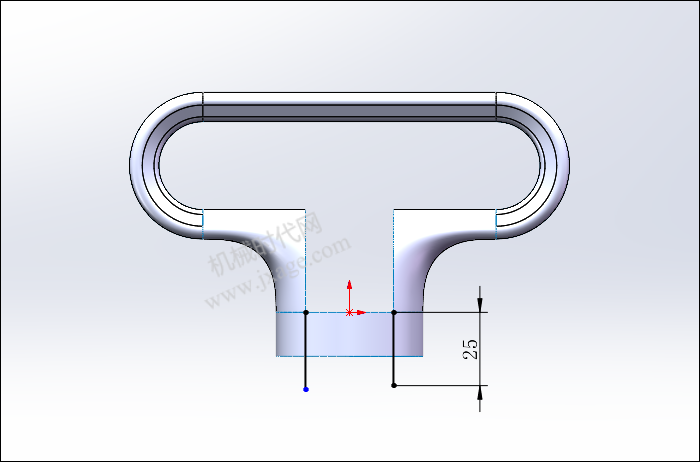
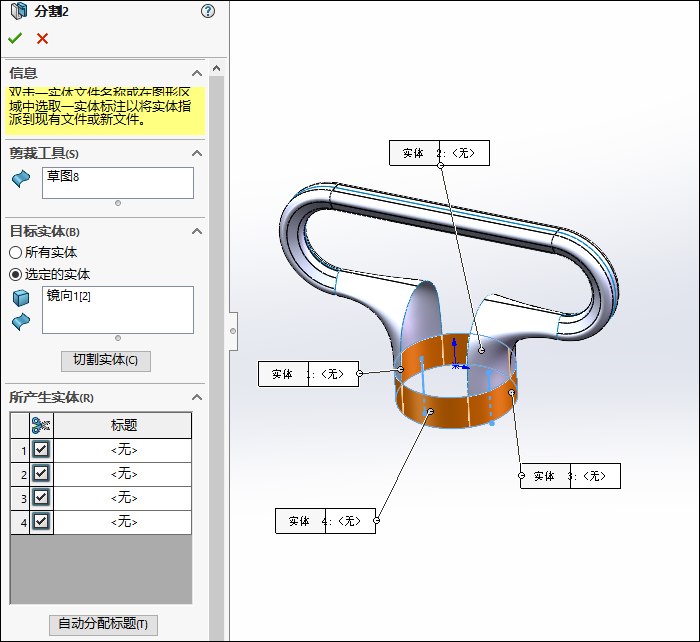
19.点击“插入”-“特征”-“分割”,
选择上一步创建的草图作为剪裁工具,对拉伸曲面进行分割,
按照下图进行设置,点击勾号完成。
20.点击“插入”-“曲面”-“填充”,
选择下图所示的6条曲线作为修补边界,曲率控制均设置为“相切”,
如下图所示。
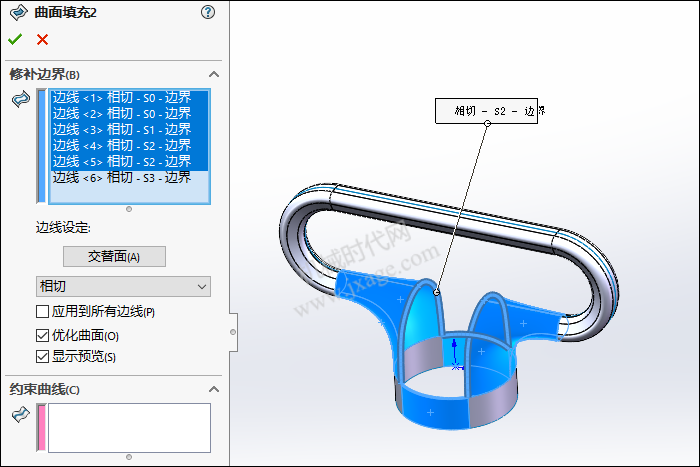
点击勾号完成。
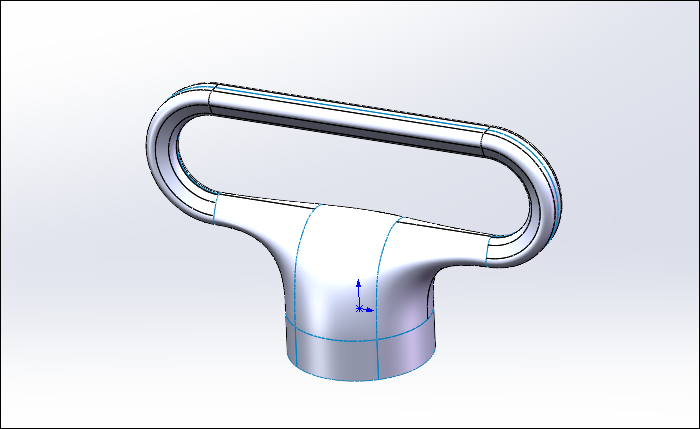
21.点击“插入”-“曲面”-“缝合曲面”,
将所有的曲面进行缝合,如下图所示。

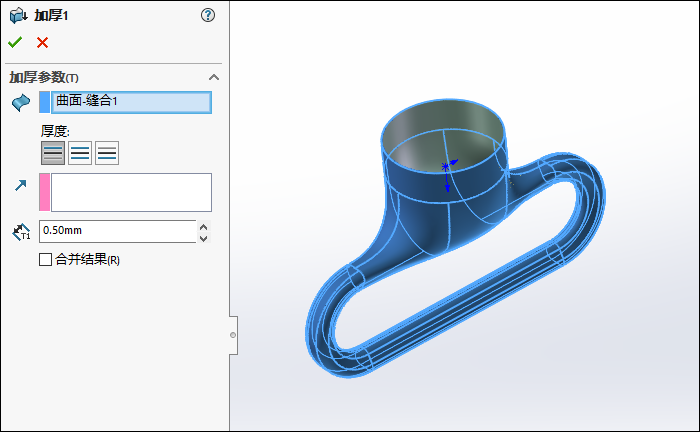
22.加厚曲面。
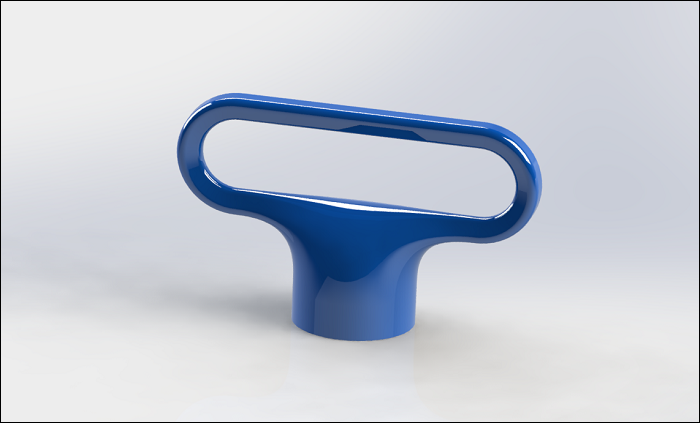
23.渲染。
内容整理自近道网老站,原始发布于 2023 年 4 月 3 日。
